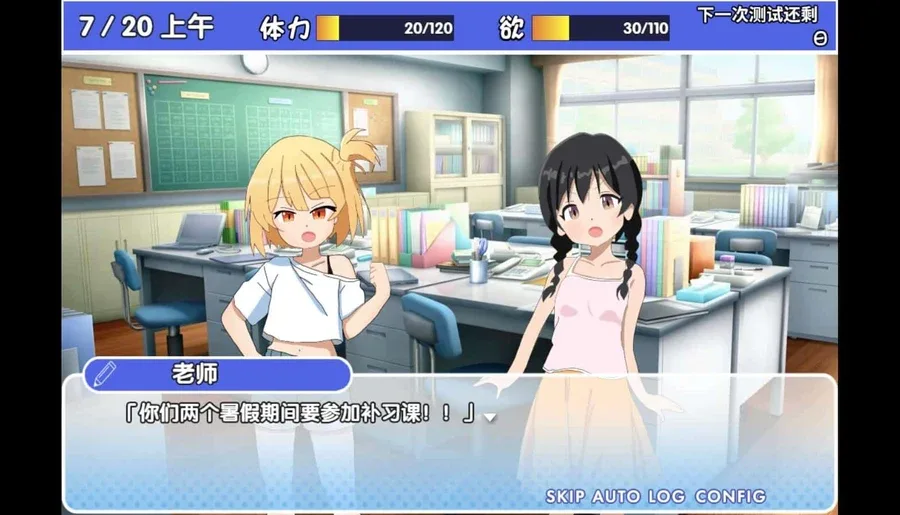
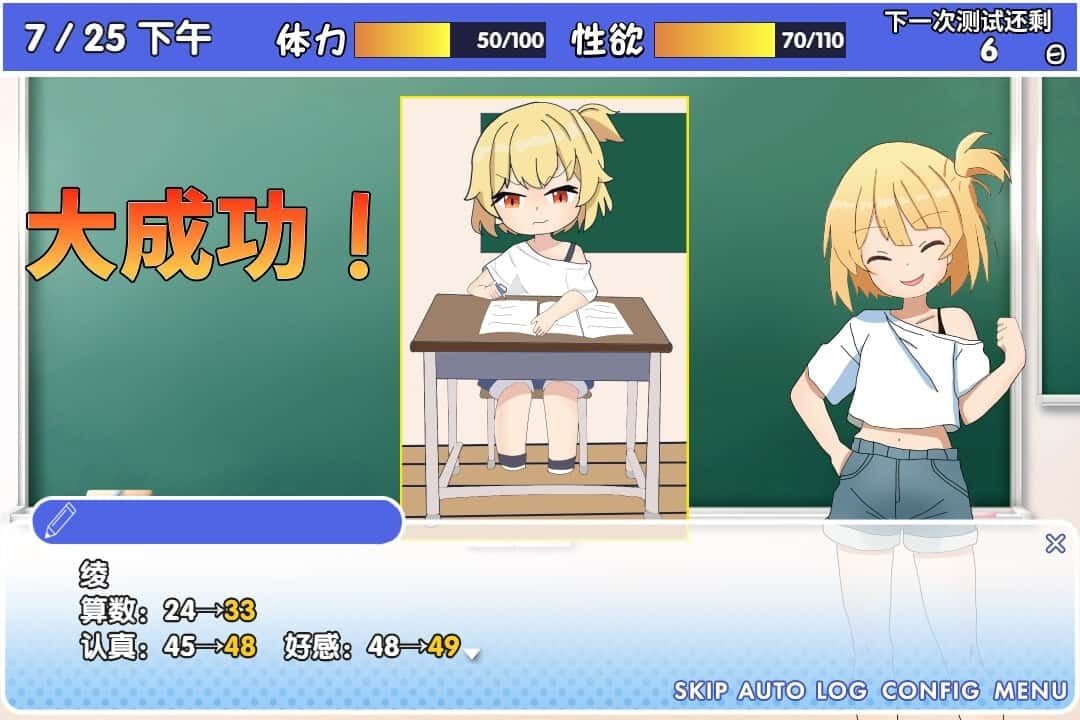
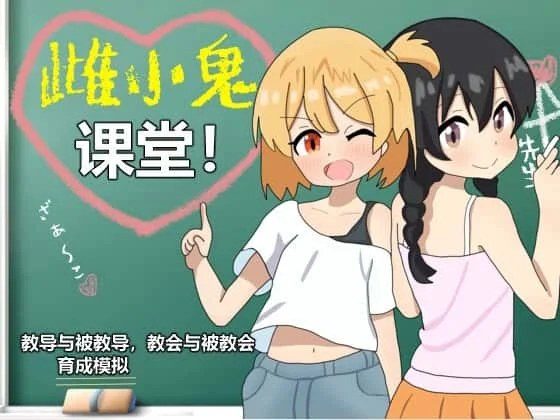
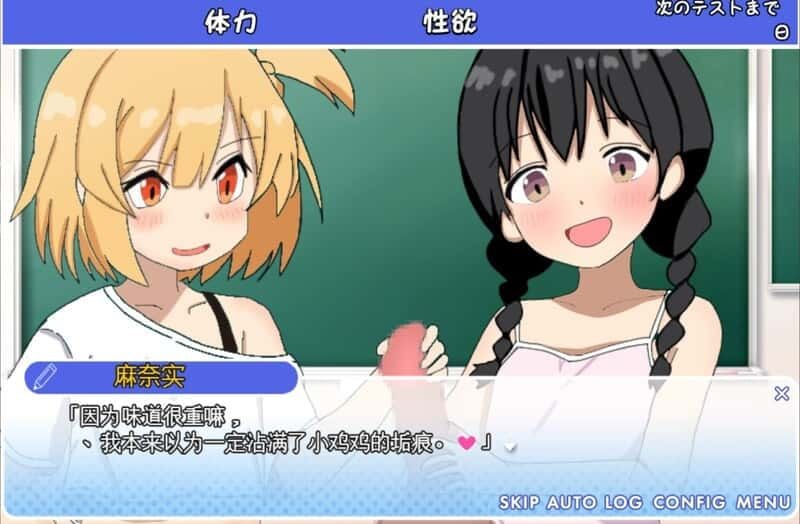
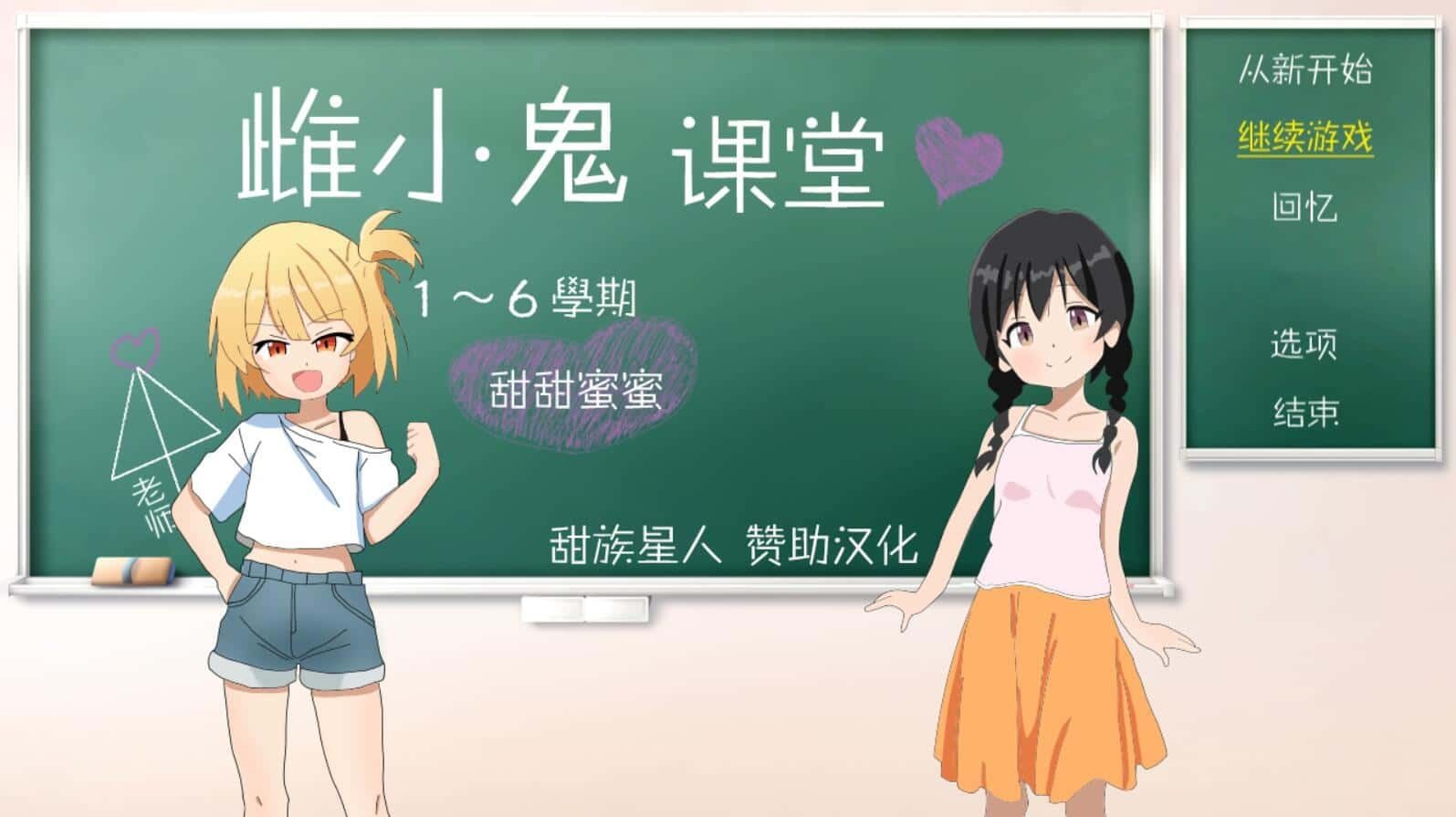
游玩《雌小鬼课堂》前,建议先确认当前版本的语言选项、显示模式、自动播放速度、文本跳过规则及存档菜单。若游戏支持跳过功能,尽量仅跳过已读文本;不少角色关系、事件条件和路线提示都隐藏在普通对话中,快速略过可能导致后续不知道该去哪里推进。
开局可建立一个初始存档,并按章节或日期保留多个节点。出现明显分支选项前,建议单独建立存档;完成角色事件、进入新章节或解锁特殊场景后,再新增一个推进档。这样的存档结构便于回收不同结局、对照选项结果,也能在错过事件时快速回退,而不必从头开始。
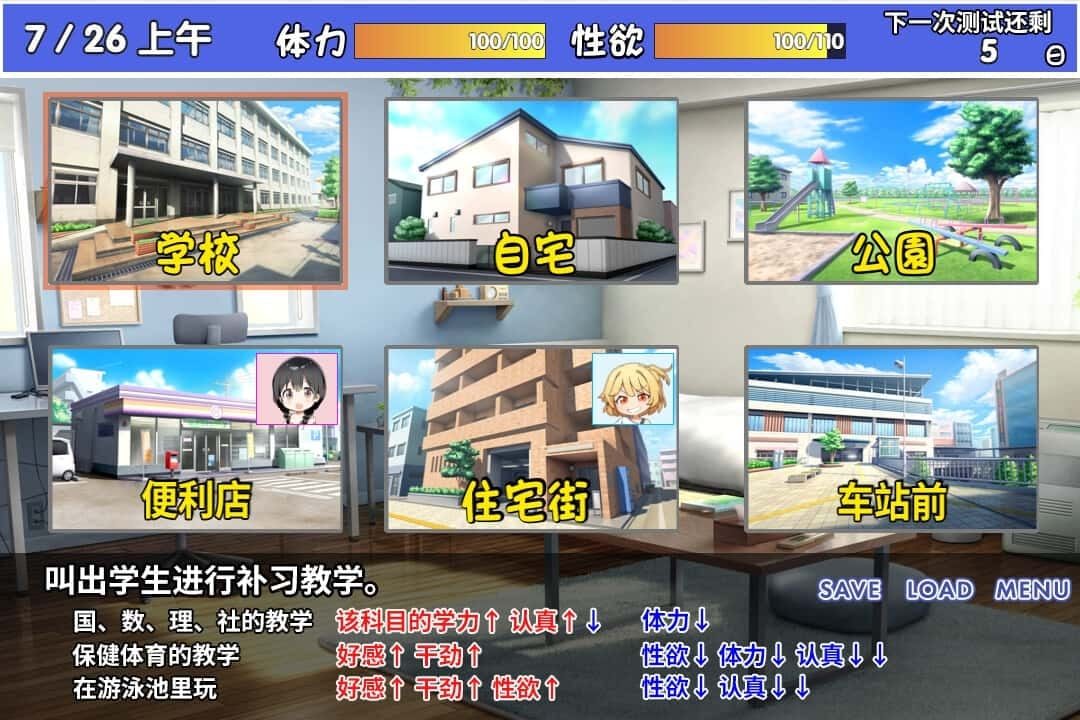
主线推进遇到停滞时,优先检查当前章节目标、已完成对话和可互动地点。如果游戏包含地图、时间段、角色列表或场景切换机制,完成一次主要剧情后应重新查看所有可进入区域。常见触发方式包括与指定角色重复交谈、在不同时间进入同一地点、完成前置事件、选择另一项对话,或先推进到下一天再返回探索。
CG回想内容通常会出现在Gallery、Replay、相册、回想房或标题菜单的附加选项中。若某张CG或事件没有解锁,先确认是否走到了对应角色路线,再回到关键选择之前尝试另一分支。部分回想需要完成整段事件才会登记,因此不要在剧情中途直接退出;完成章节后可返回菜单检查解锁状态。
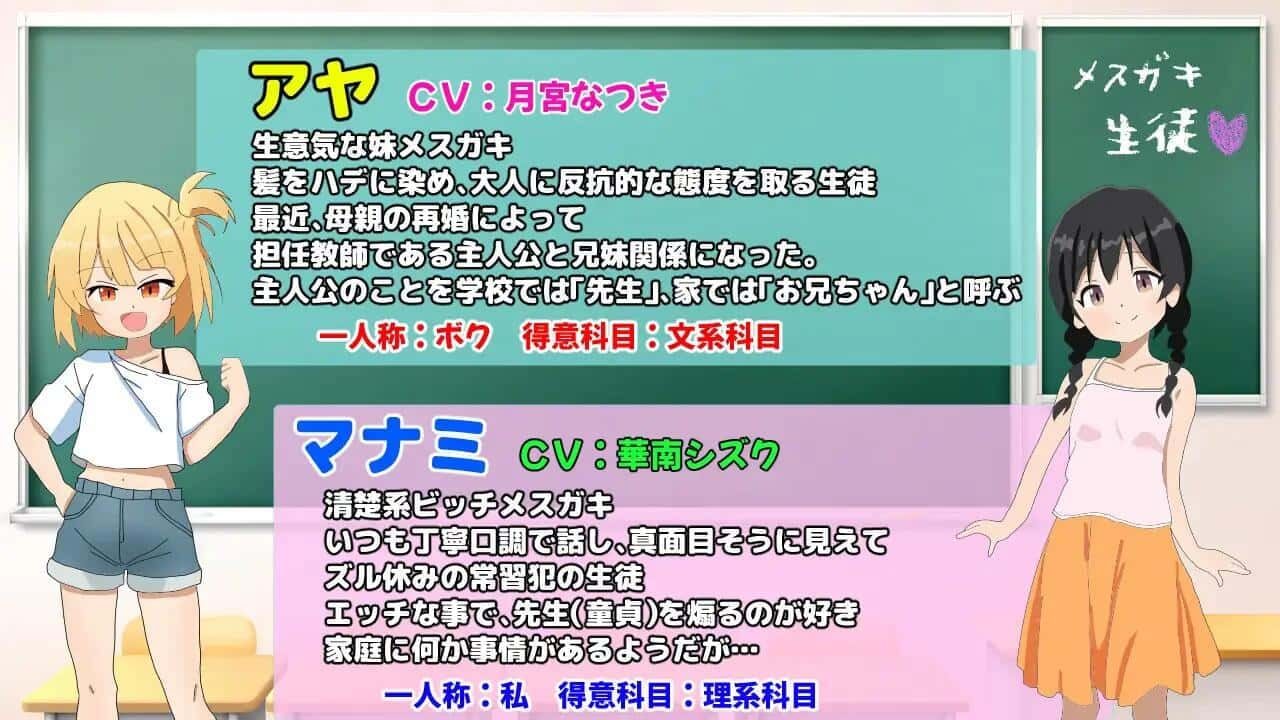
PC版运行异常时,可依次排查文件是否完整解压、路径是否包含异常字符、是否具备必要运行组件,以及存档目录是否有写入权限。移动端则应确认安装包完整、剩余空间充足,并在更新或覆盖安装前备份旧存档。不同版本之间未必兼容存档,尤其是语言文本、补丁内容或章节结构发生变化时,保留原文件夹和旧存档会更稳妥。
卡关排查可按“章节目标—角色对话—场景热点—时间切换—关键选项—存档版本”依次进行。不要急于删除存档或重装游戏,先复制备份现有记录,再尝试读取较早的节点档。通过分支存档管理和章节式推进,能够更高效地完成主线、角色事件与回想收集。